01
在 Apple 官网创建账户
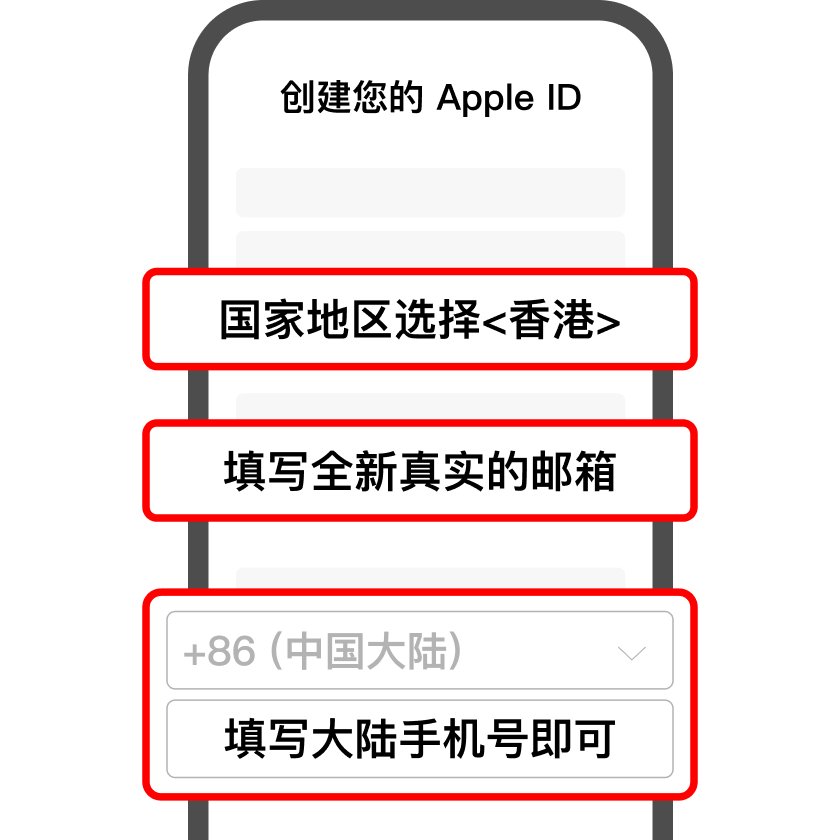
打开 Apple 账户网站,选择创建账户。国家或地区选择香港,使用未注册过 Apple 账户、自己可长期使用的邮箱;按页面要求填写手机号。
PonyVPN 暂未在中国大陆地区的 App Store 上架。先根据你的 Apple 账户情况完成准备,再通过本页按钮打开当前渠道对应的 App Store 下载页。
各落地页共用这份说明,下载地址仍按当前渠道配置。
先在 App Store 登录该账户,再直接打开应用页面。
沿用原教程的六张操作图,一步一步完成注册和下载。
打开 Apple 账户网站,选择创建账户。国家或地区选择香港,使用未注册过 Apple 账户、自己可长期使用的邮箱;按页面要求填写手机号。
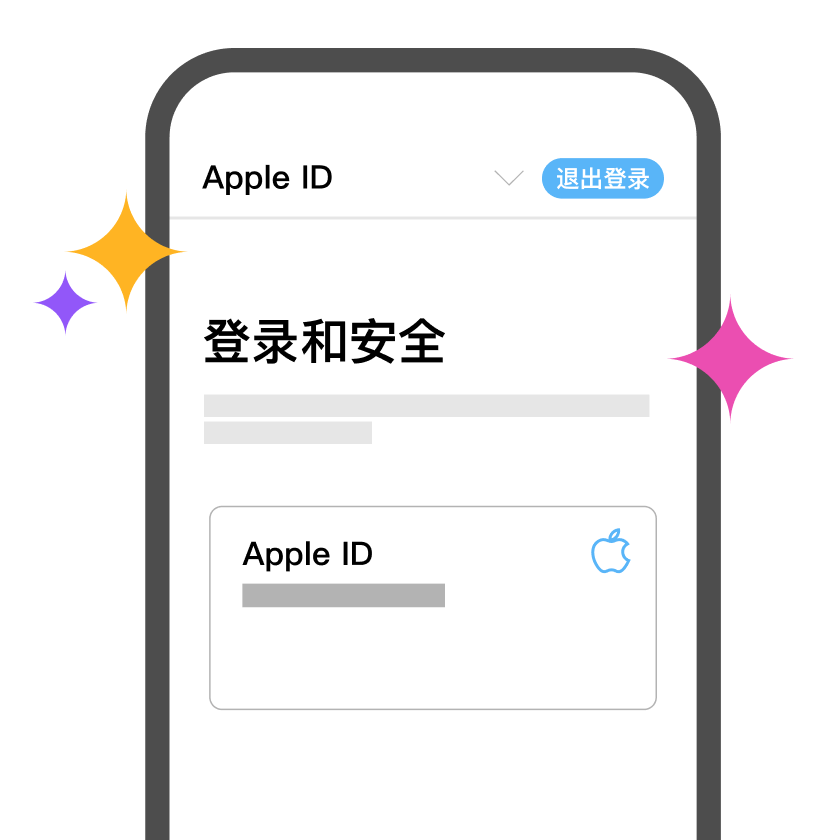
按照 Apple 页面提示,依次完成电子邮件和手机号码验证。进入账户的「登录与安全」页面后,注册步骤通常就已完成。
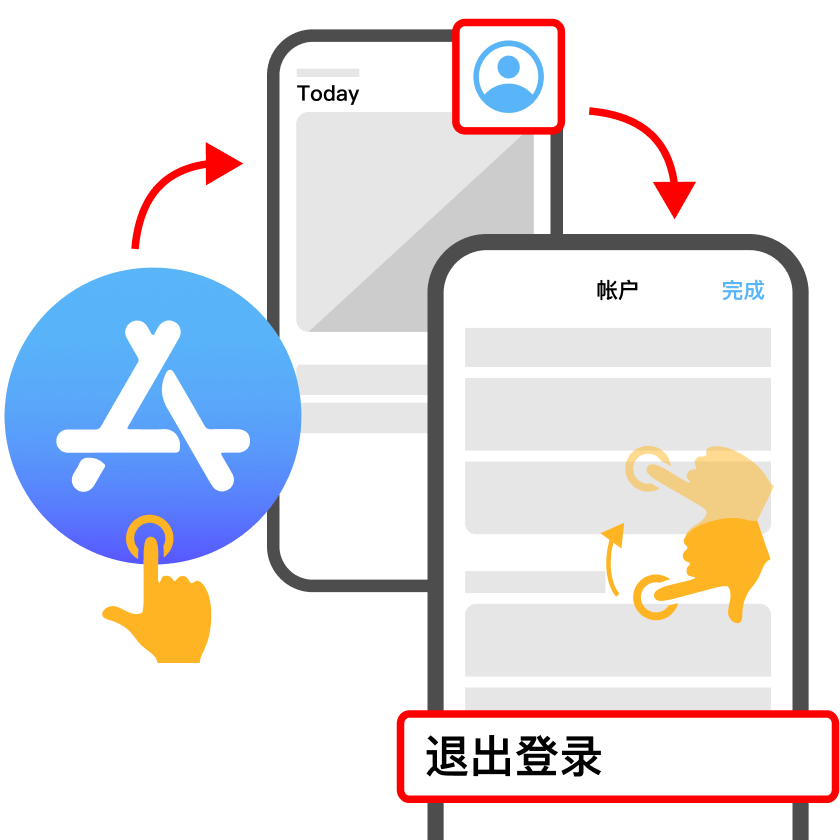
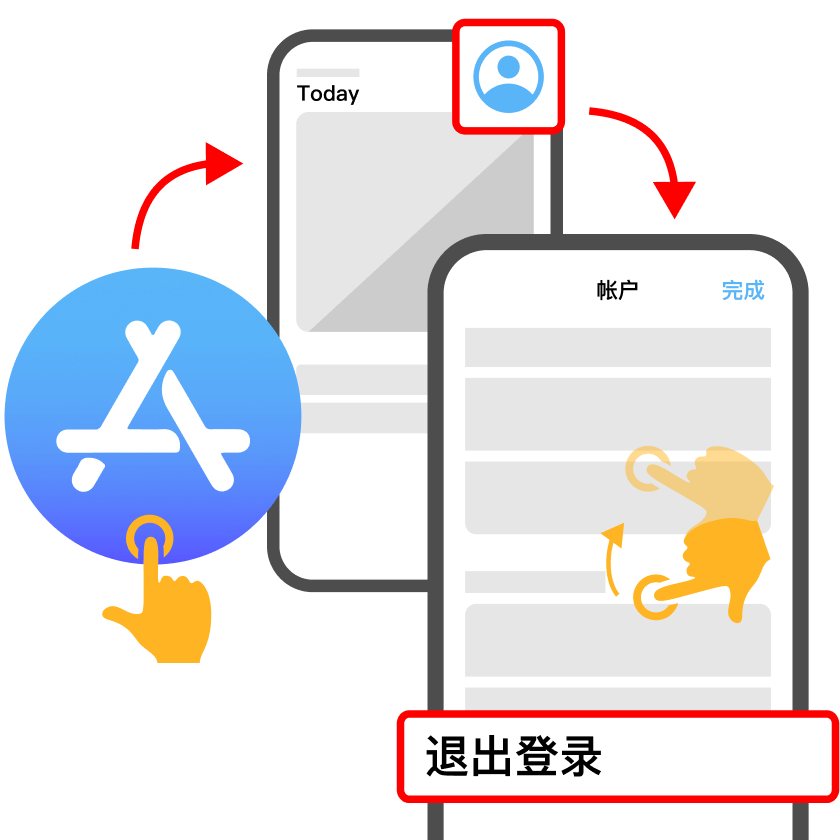
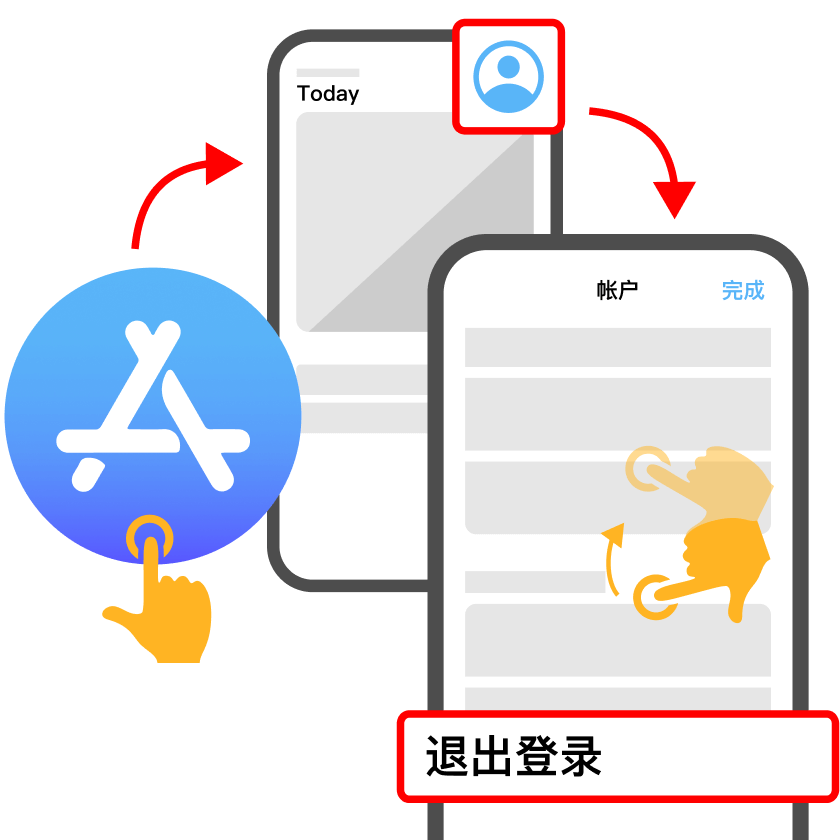
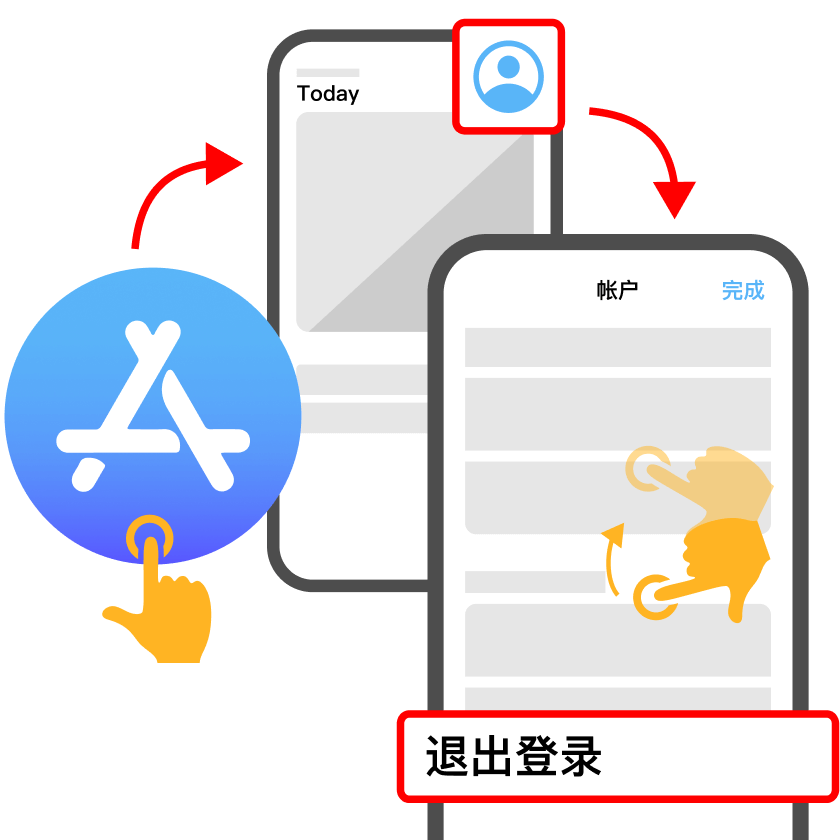
打开 App Store,点右上角的头像,滑动到页面底部并选择「退出登录」。这里只需切换用于下载的商店账户,不要退出 iCloud 或在手机设置中更换主账户。
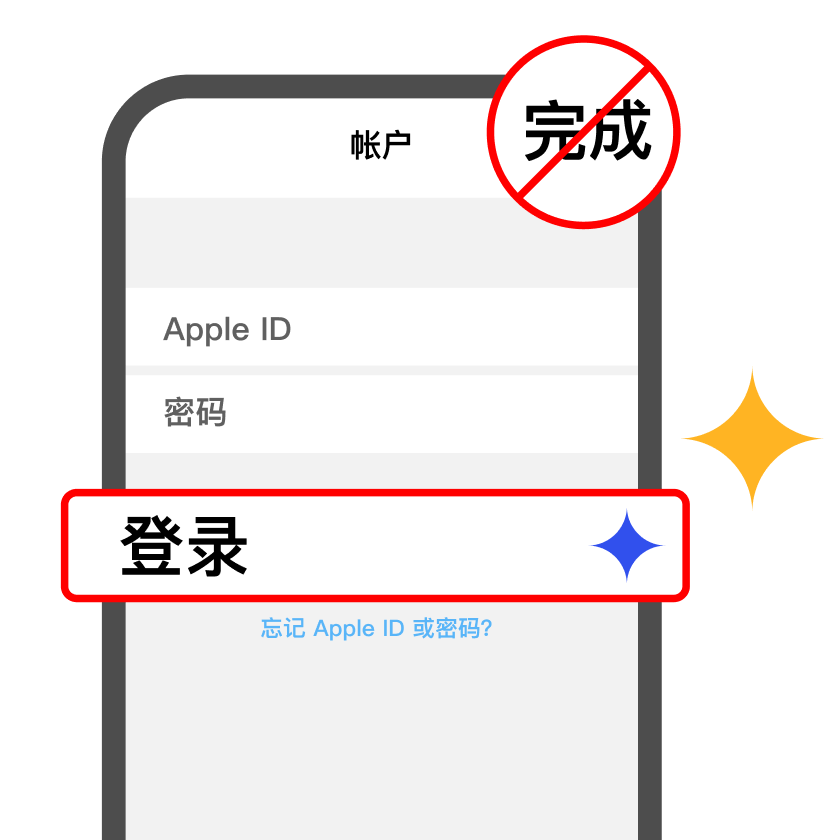
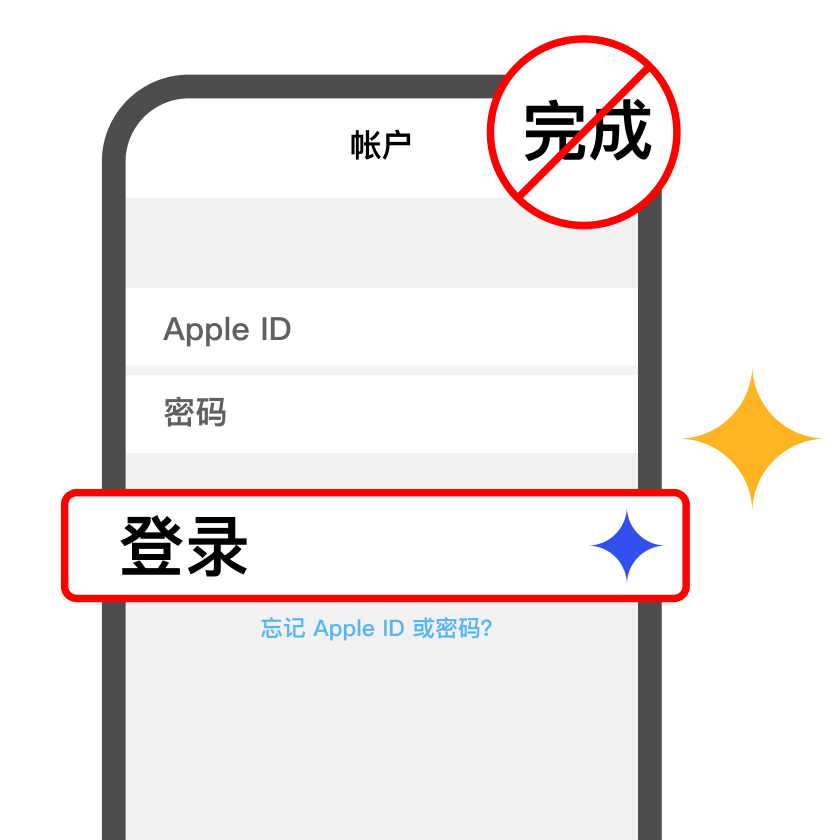
仍在 App Store 的账户页面,输入新账户的邮箱和密码,点击输入框下方的「登录」。原图特别标注:不要把右上角「完成」误认为登录按钮。
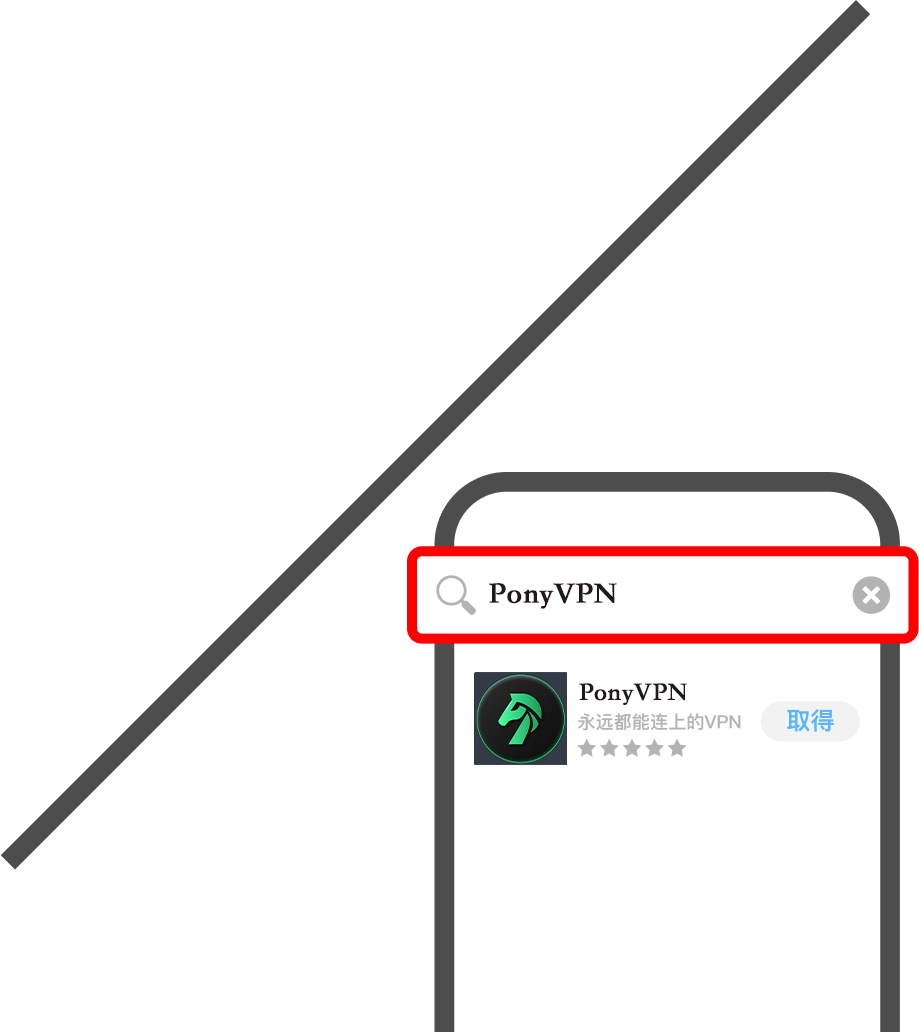
登录后返回本页,点击下方的下载按钮。如果商店显示「App 不可用」,先确认当前 App Store 登录的是提供该应用的海外地区账户,再重新打开链接。图示为原教程的商店搜索示意,以实际应用页面为准。
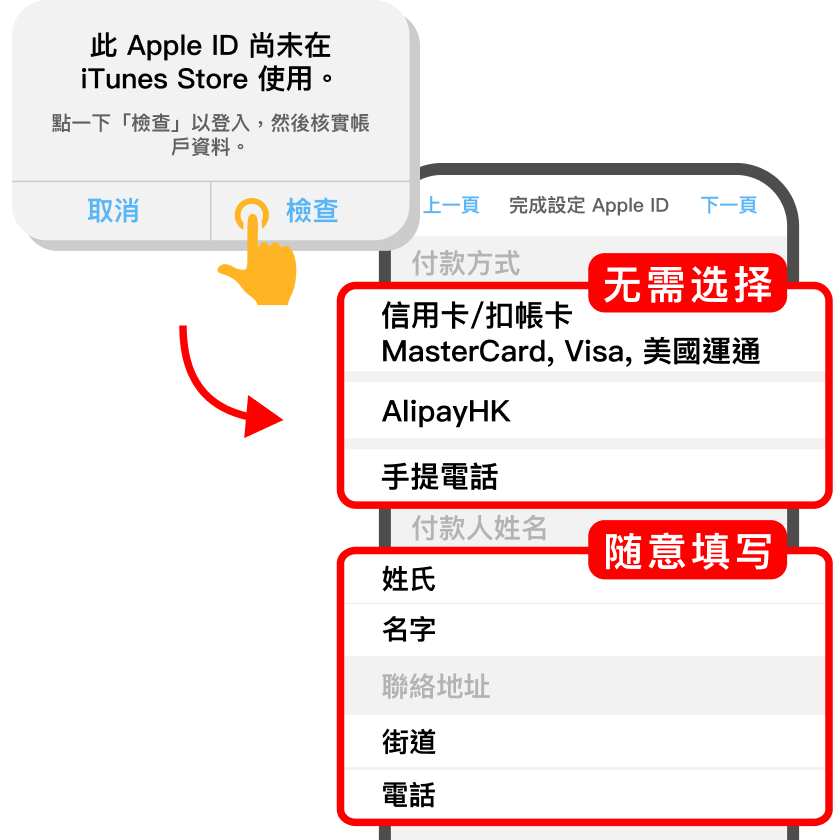
如果出现「此 Apple 账户尚未在 App Store 使用」之类的提示,点击「检查」,按 Apple 页面要求补充资料。付款方式是否可选「无」取决于账户地区与 Apple 当前要求;请如实填写。
保存好自己的账户:以后更新 App 时,可能还需要使用最初下载该 App 的 Apple 账户。
完成账户准备后点击按钮,打开当前渠道的 iOS 下载地址。
前往 App Store 下载 →如果不想新建账户,可参考原教程的图示操作。
先确认影响:Apple 可能要求用完账户余额、处理现有订阅及待完成项目,并提供新地区可用的付款方式。请先阅读 Apple 官方地区变更说明。
前往 Apple 账户网站,登录自己的账户,在个人资料中找到国家或地区。
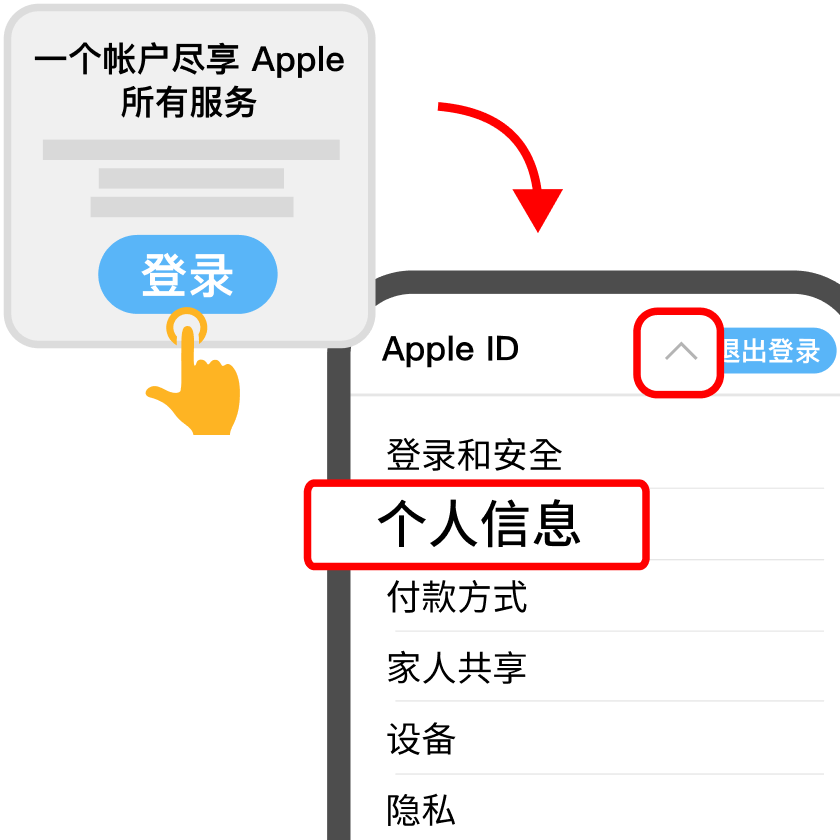
打开「国家或地区」并选择更改。如果 Apple 提示当前账户不能更改,先按提示处理限制,或返回选择新建账户。
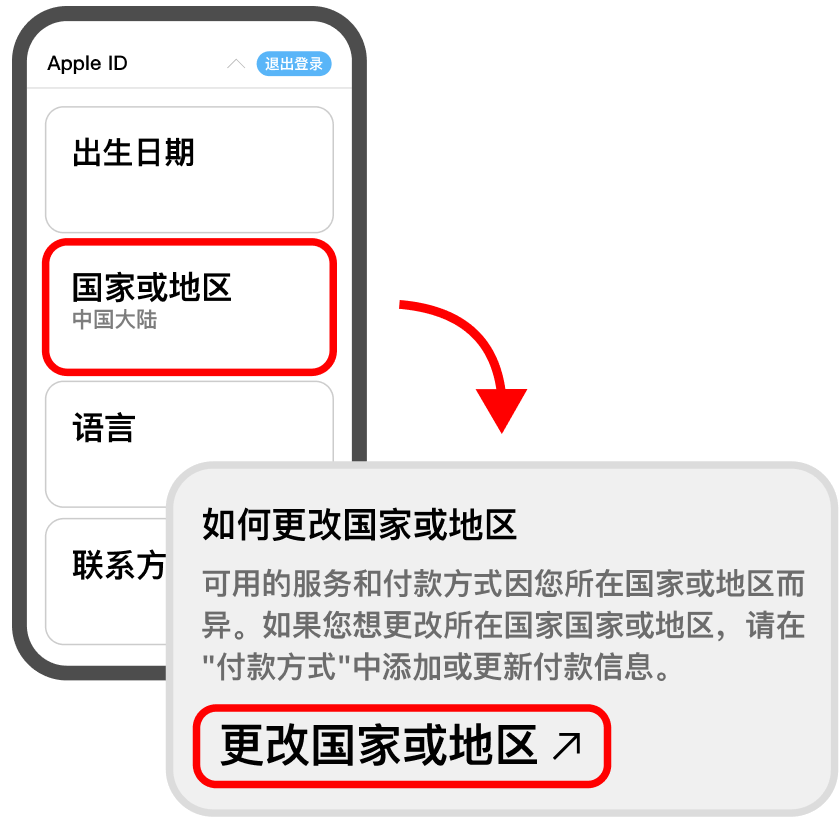
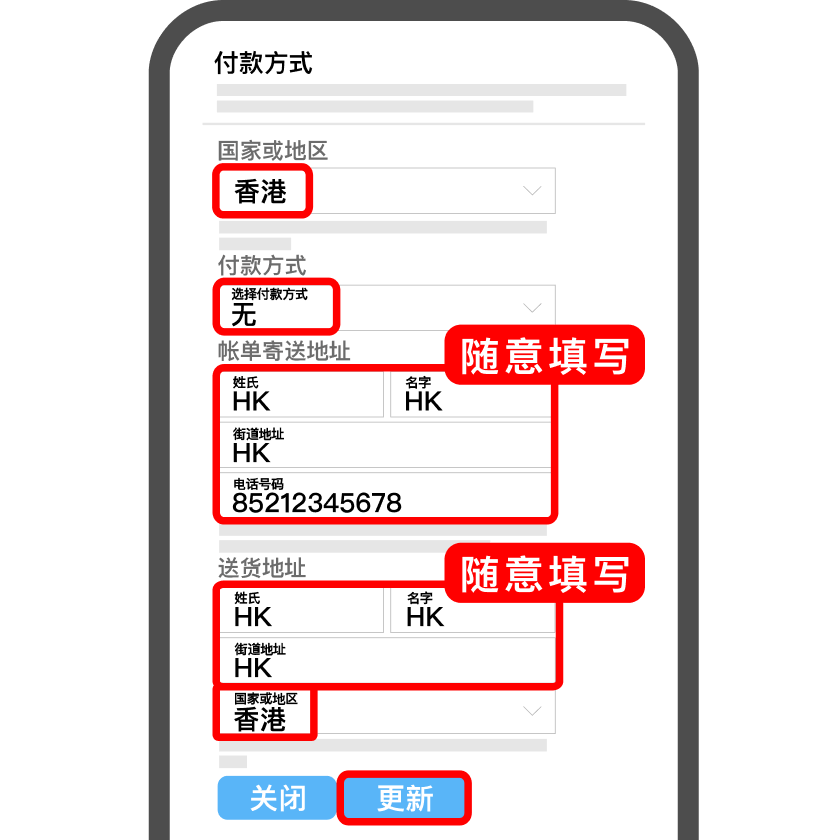
选择香港地区后,按 Apple 页面要求填写付款与账单资料并确认更新。原图仅是界面示例;可选付款方式以 Apple 当前页面为准,资料请如实填写。
点击 App Store 右上角头像,滑到页面底部选择「退出登录」。无需在手机设置里退出 iCloud。
在 App Store 中输入刚改为香港地区的账户和密码,点击输入框下方的「登录」。
确认商店地区已切换后,通过本页按钮打开 PonyVPN。若地区尚未生效,等待 Apple 同步后再试。
地区已切换?从这里继续前往当前渠道的下载页。
前往 App Store 下载 →保留旧教程中的操作图与关键风险提示。
注意:原页明确提醒,共用账户绝不能登录到 iPhone「设置」里的 Apple 账户或 iCloud。共用账户信息会变化,这份共用引导页不保存或展示账号密码;如需使用,请在 原 iOS 教程查看当时可用的信息,并返回本页完成渠道下载。
只能在 App Store 的账户页操作。将共用账号登录到系统的 Apple 账户或 iCloud,可能使设备和个人资料面临风险。
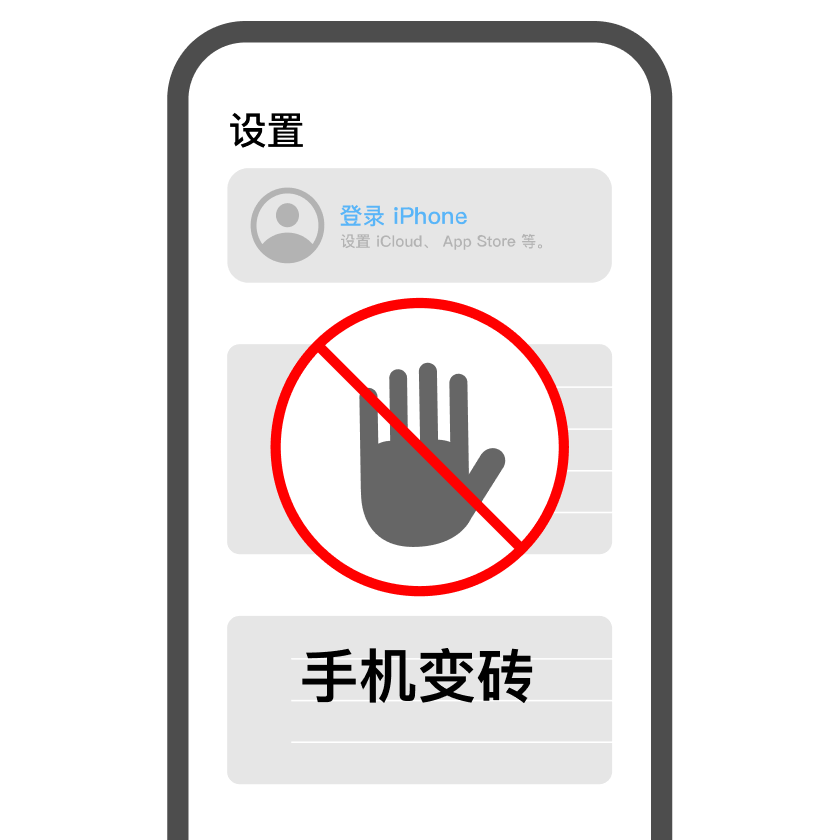
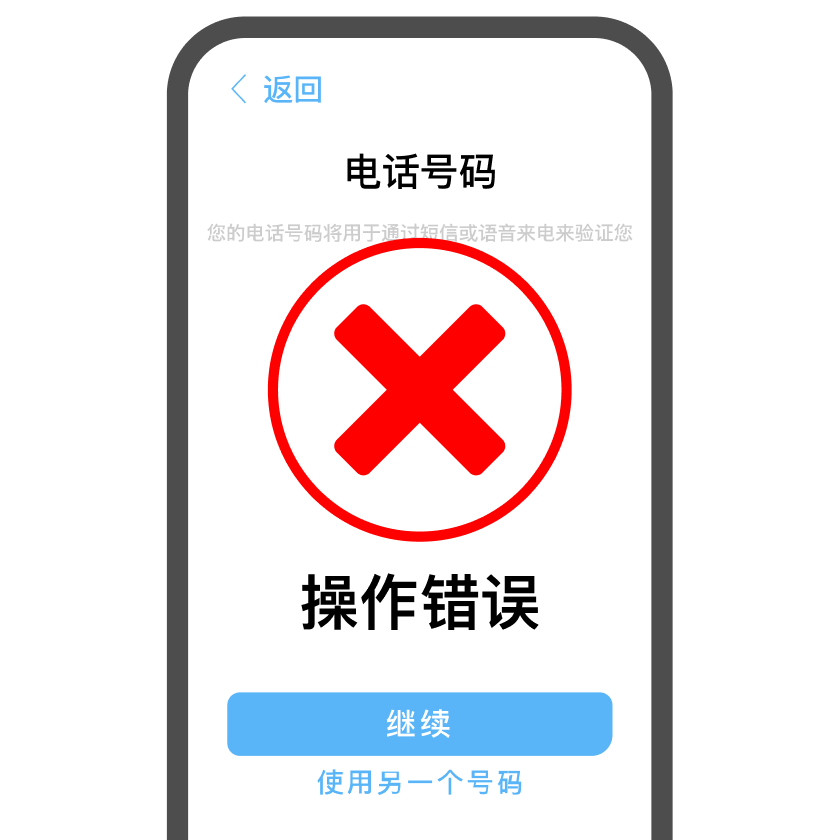
原教程将「电话号码验证」列为操作位置错误的警讯。请确认自己只在 App Store 内登录;如出现意料外的系统账户、设备管理或验证要求,立即停止。
打开 App Store,点右上角头像,滑到页面底部,选择「退出登录」。不要从 iPhone「设置」里退出自己的 Apple 账户。
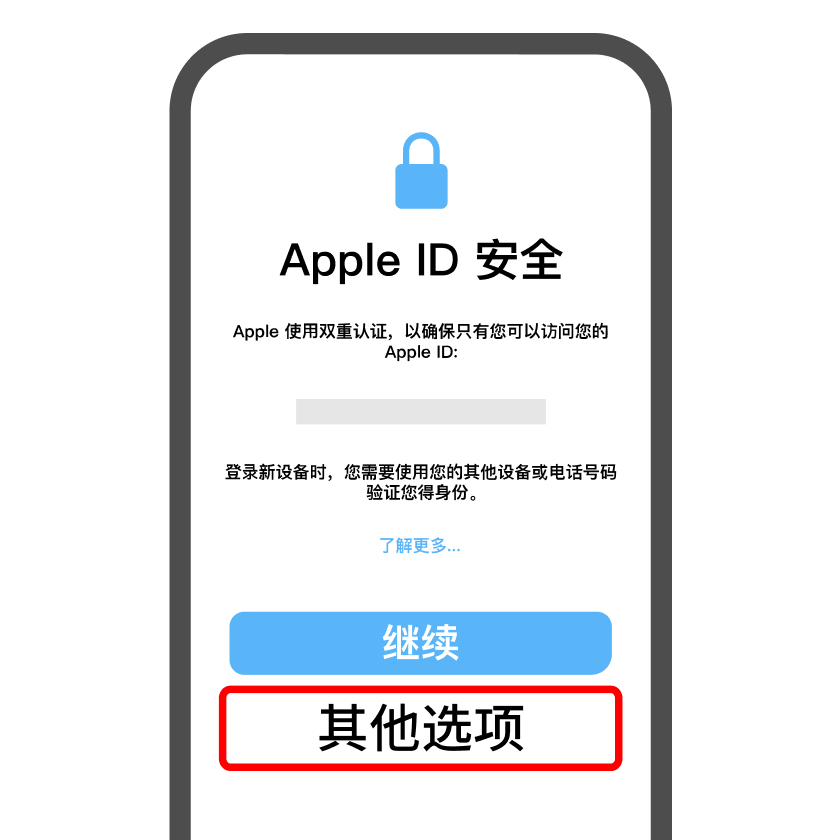
在 App Store 登录后,如出现图中的安全页面,按原教程点「其他选项」;若页面没有该选项,按屏幕提示继续。Apple 的界面可能与截图不同。
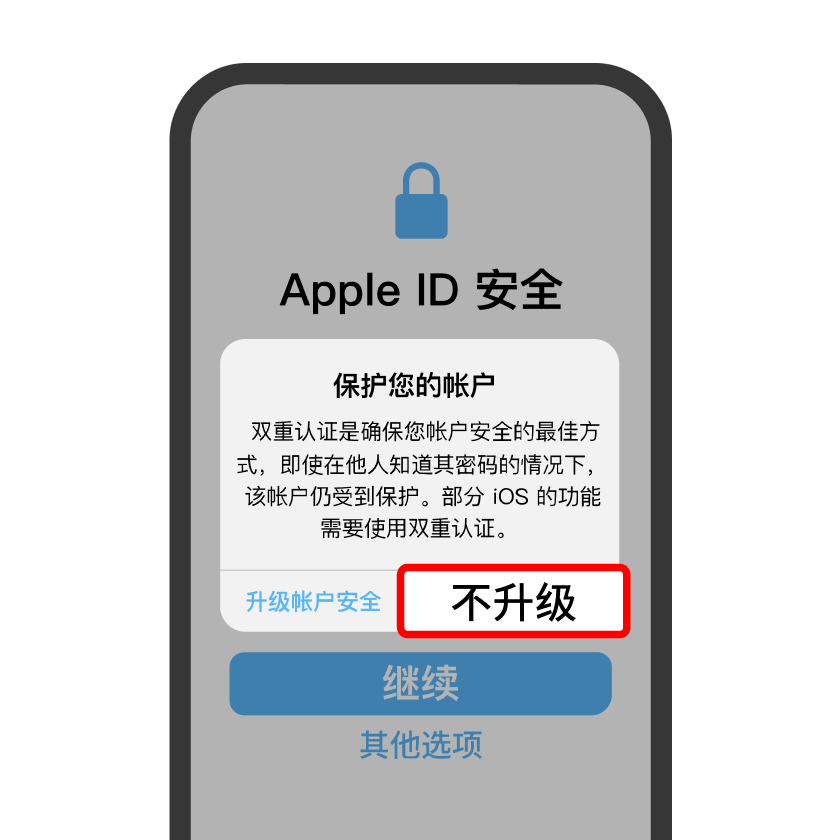
如果出现与原图相同的升级提示,选择「不升级」;未出现时直接继续。不要更改这个共用账户的安全设置。
公开账户及密码由原网站动态提供。打开 原 iOS 教程复制当时显示的账户信息,只在 App Store 登录。若原页未显示账户,请稍后再试;不要使用截图中的示例信息。
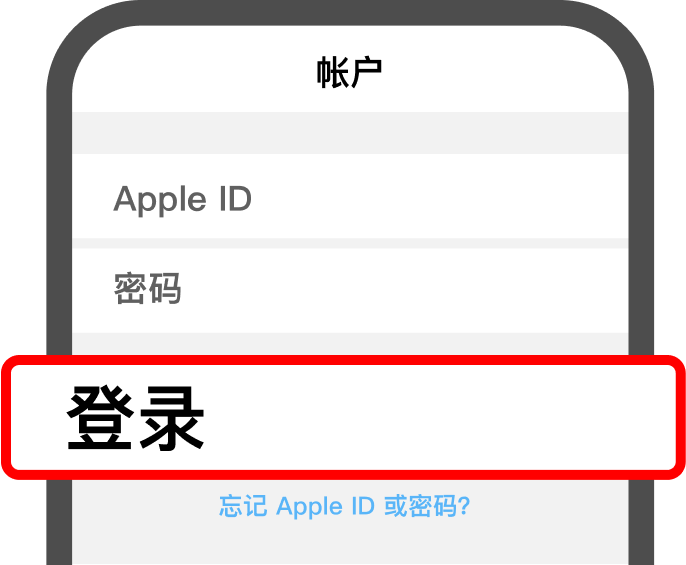
确认 App Store 已切换到提供该 App 的地区后,返回本页,点下方下载按钮进入当前渠道的 iOS 下载地址。
下载完成后,从 App Store 账户页退出共用账号并重新登录自己的账号。不要更改共用账号的设置,也不要长期保持登录。
已在 App Store 准备好账户?返回这里打开当前渠道下载链接。
前往 App Store 下载 →确认 App Store 使用的是提供该 App 的地区账户,退出并重新登录后,再从本页打开下载链接。Apple 页面和地区信息的同步可能需要一些时间。
App 更新可能要求最初下载时使用的 Apple 账户。先用该账户登录 App Store;如仍无法更新,可在确认数据已备份后重新安装。
付款选项取决于账户地区和 Apple 当前要求;不要照搬旧图片填写虚假资料。可阅读 Apple 官方账户帮助,或改用另一种合法可用的账户方式。